
[MD]
# 旧主机版光影
## 这是什么?
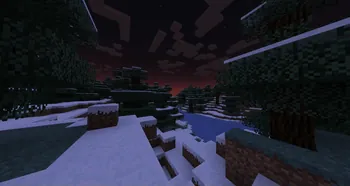
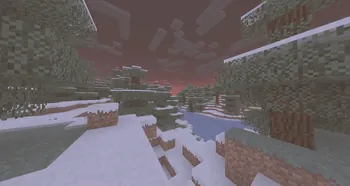
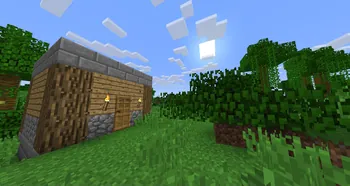
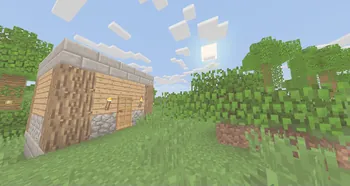
这是一款简洁且性能友好的光影包,旨在还原《Minecraft》旧版主机平台的画面风格。
它仅为游戏添加基础的后期处理效果,不包含阴影、反射等复杂功能。因此,只要设备支持光影,通常都能在大多数电脑上流畅运行。
该光影包不会在 OptiFine 或 Iris 的光影设置菜单中提供可调选项。不过,你可以直接编辑光影代码中的参数。打开 `final.fsh` 文件后,可以找到对比度、伽马、鲜艳度等变量;这些参数已经过调整,用于模拟旧版主机平台的视觉效果。
## 为什么要安装?
如果你怀念 Xbox 360、Xbox One、PlayStation 3、PlayStation 4 等旧版主机平台上的《Minecraft》画面风格,这款光影包或许适合你。
旧版主机平台的《Minecraft》在色彩表现和后期处理方式上与当前版本有所不同,整体画面通常显得更明亮,也更具怀旧氛围。即使你现在无法游玩那些旧版本,也可以通过这款光影包重新体验接近当年的视觉观感。
## 安装方法
1. 下载光影包的 ZIP 文件。
2. 在 Windows 10 或 Windows 11 中,按 `Win + R`,输入 `%AppData%` 并打开该目录。
3. 进入 `.minecraft` 文件夹。
4. 找到 `shaderpacks` 文件夹;如果没有该文件夹,请手动新建一个。
5. 将下载的光影包 ZIP 文件直接复制或移动到 `shaderpacks` 文件夹中,无需解压。
6. 启动游戏,并确保已安装且正在使用 Iris 或 OptiFine。
7. 进入游戏的视频设置或光影设置界面,选择此光影包并启用。
## 截图
[/MD]
# 旧主机版光影
## 这是什么?
这是一款简洁且性能友好的光影包,旨在还原《Minecraft》旧版主机平台的画面风格。
它仅为游戏添加基础的后期处理效果,不包含阴影、反射等复杂功能。因此,只要设备支持光影,通常都能在大多数电脑上流畅运行。
该光影包不会在 OptiFine 或 Iris 的光影设置菜单中提供可调选项。不过,你可以直接编辑光影代码中的参数。打开 `final.fsh` 文件后,可以找到对比度、伽马、鲜艳度等变量;这些参数已经过调整,用于模拟旧版主机平台的视觉效果。
## 为什么要安装?
如果你怀念 Xbox 360、Xbox One、PlayStation 3、PlayStation 4 等旧版主机平台上的《Minecraft》画面风格,这款光影包或许适合你。
旧版主机平台的《Minecraft》在色彩表现和后期处理方式上与当前版本有所不同,整体画面通常显得更明亮,也更具怀旧氛围。即使你现在无法游玩那些旧版本,也可以通过这款光影包重新体验接近当年的视觉观感。
## 安装方法
1. 下载光影包的 ZIP 文件。
2. 在 Windows 10 或 Windows 11 中,按 `Win + R`,输入 `%AppData%` 并打开该目录。
3. 进入 `.minecraft` 文件夹。
4. 找到 `shaderpacks` 文件夹;如果没有该文件夹,请手动新建一个。
5. 将下载的光影包 ZIP 文件直接复制或移动到 `shaderpacks` 文件夹中,无需解压。
6. 启动游戏,并确保已安装且正在使用 Iris 或 OptiFine。
7. 进入游戏的视频设置或光影设置界面,选择此光影包并启用。
## 截图




[/MD]